Veel kantoren hebben al een Synology NAS staan. Die NAS is dan primair bedoeld als netwerkschijf, maar hij is krachtiger dan dat. Via Container Manager — Synology's Docker-omgeving — kun je Nextcloud er rechtstreeks op draaien. Geen aparte server nodig, geen maandelijkse hostingkosten.
Deze handleiding laat zien hoe je dat stap voor stap doet: van Container Manager installeren tot het moment dat Nextcloud bereikbaar is via jouw eigen domeinnaam met een geldig SSL-certificaat. Ik leg ook uit waar het mis kan gaan, en wanneer een NAS misschien toch niet de beste keuze is.
Let op: Container Manager is alleen beschikbaar op NAS-modellen die DSM 7.2 of hoger draaien met een Intel- of AMD-processor. ARM-gebaseerde modellen (de meeste J-series en sommige value-modellen) worden niet ondersteund. Controleer dit via Configuratiescherm → Info-Center → Processornaam.
Wat heb je nodig?
Zorg dat het volgende op orde is voordat je begint:
- Synology NAS met DSM 7.2+ en een x86-64 processor — minimaal 4 GB RAM aanbevolen (2 GB is het absolute minimum, maar dan loopt Nextcloud traag).
- Voldoende opslagruimte — Nextcloud, de database en alle gebruikersbestanden komen op de NAS te staan. Reken op minimaal enkele tientallen GB, afhankelijk van het team.
- Een domeinnaam — bijvoorbeeld cloud.jouworganisatie.nl. Die moet straks naar het externe IP-adres van je internetverbinding wijzen. Heb je geen eigen domein, dan kun je Synology's gratis DDNS gebruiken (stap 5).
- Toegang tot je router — je moet poort 80 en 443 kunnen doorsturen naar de NAS. Bij sommige bedrijfsnetwerken is dit niet mogelijk; overleg dan met de beheerder.
- Basiskennis van DSM — je hoeft niet te kunnen programmeren, maar je moet de weg kennen in het Synology-configuratiescherm.
Thuis- of kantoorinternet als basis? Een NAS op je kantoor is afhankelijk van de internetverbinding ter plaatse. Als die uitvalt of traag is, is Nextcloud niet bereikbaar. Voor kritische omgevingen is een VPS in een datacenter betrouwbaarder. Een NAS werkt prima als aanvulling of voor organisaties met al een betrouwbare verbinding op locatie.
Overzicht van de stappen
Dit is wat we gaan doen, zodat je weet wat eraan komt:
- Container Manager installeren via Package Center
- Mappen aanmaken in File Station
- Rechten goed zetten via SSH
- Het compose-bestand aanmaken en de containers starten
- DDNS instellen (als je geen eigen domein hebt)
- Poorten doorsturen in de router
- SSL-certificaat aanvragen via DSM
- Reverse proxy instellen in DSM
- Nextcloud openen en de installatie afronden
Stap voor stap
Container Manager installeren
Open het Package Center in DSM. Zoek op "Container Manager" en klik op Installeren. Na installatie staat Container Manager in het hoofdmenu van DSM.
Container Manager vervangt het oudere Docker-pakket. Als je dat nog hebt draaien, kun je dat eerst verwijderen — maar maak dan eerst een backup van eventuele bestaande containers.
Mappen aanmaken in File Station
Open File Station. Als de gedeelde map docker nog niet bestaat, maak die aan via Bestand → Nieuwe gedeelde map. Maak daarna de volgende mapstructuur aan:
docker/nextcloud/html— hier komen alle Nextcloud-bestanden en gebruikersdatadocker/nextcloud/db— hier slaat MariaDB zijn databasebestanden op
Op het bestandssysteem van de NAS komen deze mappen te staan op /volume1/docker/nextcloud/html en /volume1/docker/nextcloud/db. Als jouw NAS meerdere volumes heeft, pas het pad dan aan (volume2, enzovoort).
Rechten goed zetten via SSH
De Nextcloud-container draait intern als de gebruiker www-data met gebruikers-id 33. Die gebruiker moet schrijfrechten hebben op de html-map. Zonder dit krijg je straks foutmeldingen over rechten.
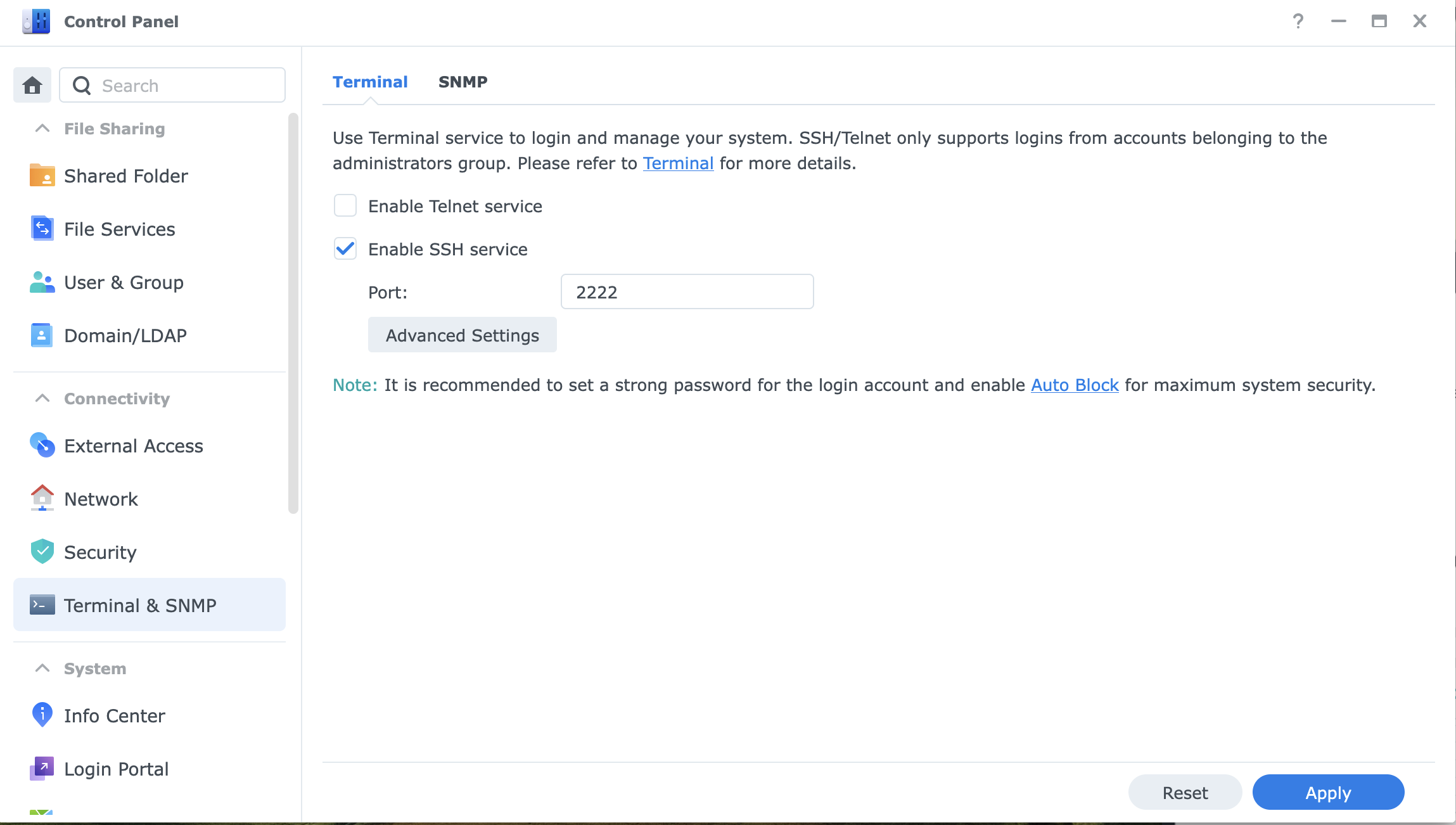
Schakel SSH in via Configuratiescherm → Terminal & SNMP → Terminalservice en vink "SSH-service inschakelen" aan. Log vervolgens in op de NAS via een terminal:
ssh jouwgebruikersnaam@ip-adres-van-nasVoer daarna het volgende in om de eigenaar van de html-map te zetten op uid 33:
sudo chown -R 33:33 /volume1/docker/nextcloud/htmlDe db-map hoeft dit niet — MariaDB regelt zijn eigen rechten bij eerste start.
Het compose-bestand aanmaken en de containers starten
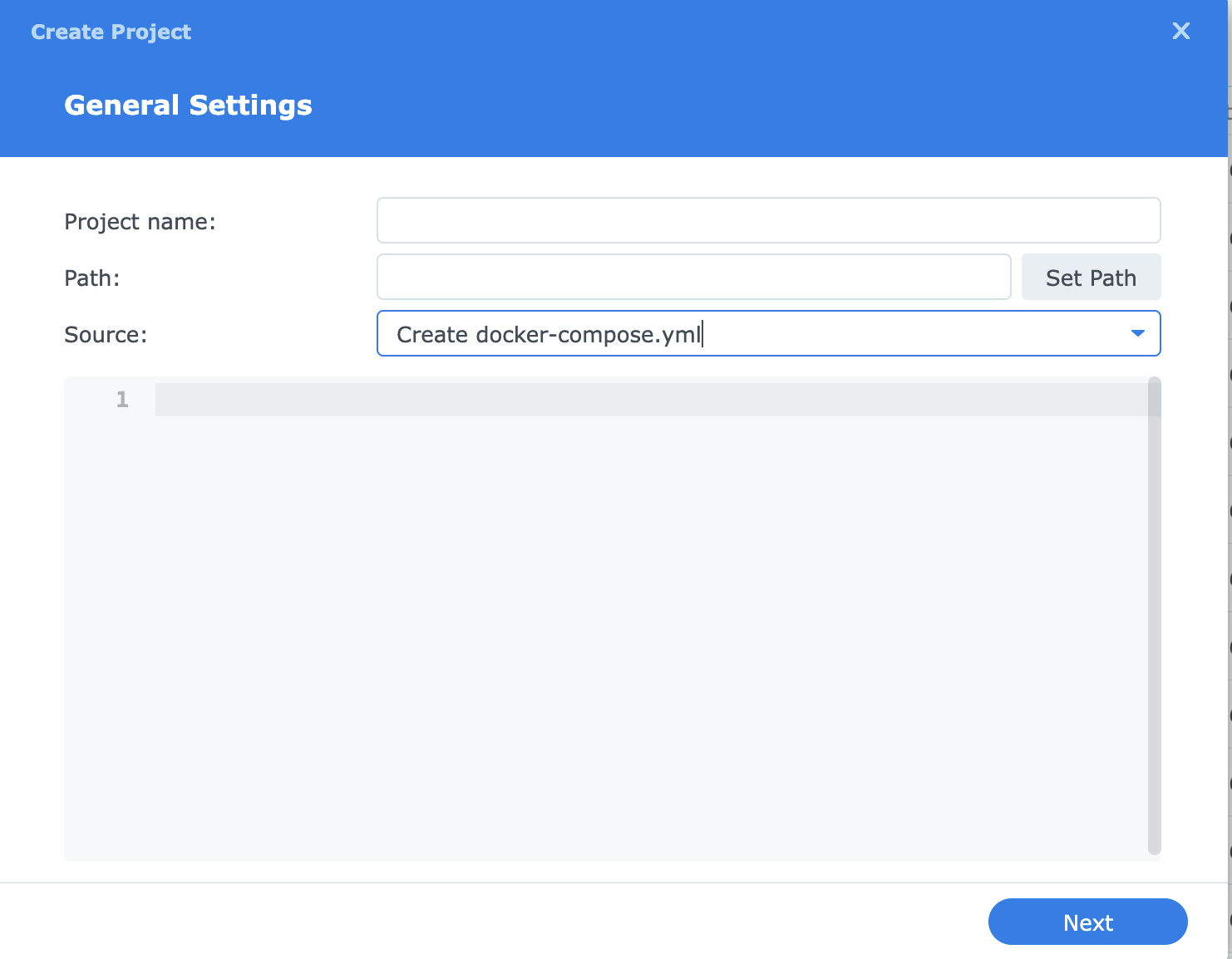
Open Container Manager en klik links op Project. Klik op Maken. Geef het project de naam nextcloud en kies als pad /docker/nextcloud.
Plak in het tekstveld de volgende inhoud. Vervang alle wachtwoorden door sterke, zelfbedachte waarden voordat je opslaat. Vervang ook cloud.jouwdomein.nl door jouw eigen domeinnaam:
services:
  db:
    image: mariadb:11
    container_name: nextcloud-db
    restart: unless-stopped
    environment:
      MYSQL_ROOT_PASSWORD: VervangDitRootWachtwoord
      MYSQL_DATABASE: nextcloud
      MYSQL_USER: nextcloud
      MYSQL_PASSWORD: VervangDitDbWachtwoord
    volumes:
      - /volume1/docker/nextcloud/db:/var/lib/mysql
    networks:
      - nextcloud_net

  redis:
    image: redis:7-alpine
    container_name: nextcloud-redis
    restart: unless-stopped
    networks:
      - nextcloud_net

  app:
    image: nextcloud:30
    container_name: nextcloud-app
    restart: unless-stopped
    ports:
      - "127.0.0.1:8080:80"
    environment:
      MYSQL_HOST: db
      MYSQL_DATABASE: nextcloud
      MYSQL_USER: nextcloud
      MYSQL_PASSWORD: VervangDitDbWachtwoord
      NEXTCLOUD_ADMIN_USER: admin
      NEXTCLOUD_ADMIN_PASSWORD: VervangDitAdminWachtwoord
      NEXTCLOUD_TRUSTED_DOMAINS: cloud.jouwdomein.nl
      NEXTCLOUD_TRUSTED_PROXIES: 172.16.0.0/12
      REDIS_HOST: redis
    volumes:
      - /volume1/docker/nextcloud/html:/var/www/html
    depends_on:
      - db
      - redis
    networks:
      - nextcloud_net

networks:
  nextcloud_net:
    driver: bridge
Welke Nextcloud-versie? In bovenstaand bestand staat nextcloud:30. Controleer voor de installatie wat de actuele stabiele versie is op hub.docker.com/_/nextcloud en pas het versienummer aan. Gebruik niet zomaar :latest — dat kan bij een automatische update naar een nieuwe hoofdversie problemen geven.
Over de poortbinding 127.0.0.1:8080:80: Nextcloud is hierdoor alleen bereikbaar via de NAS zelf — niet rechtstreeks van buitenaf. Straks stuurt de ingebouwde reverse proxy van Synology al het verkeer door naar dit poortnummer. Gebruik nooit 0.0.0.0:8080:80 zonder aanvullende firewallregels, want dan staat poort 8080 open voor het hele netwerk zonder HTTPS.
Klik op Volgende en daarna op Gereed. Container Manager start nu de drie containers: nextcloud-db, nextcloud-redis en nextcloud-app. Wacht tot alle drie de status Actief tonen. Dit kan de eerste keer een minuut of twee duren omdat de images worden gedownload.
Als een container steeds herstart, klik dan op de containernaam en bekijk de logs. Bij een database-initialisatiefout: wacht 30 seconden en herstart de nextcloud-app container handmatig — de database was waarschijnlijk nog niet klaar.
DDNS instellen (als je geen eigen domein hebt)
Als je geen eigen domeinnaam hebt, biedt Synology een gratis DDNS-dienst aan. Ga naar Configuratiescherm → Externe toegang → DDNS en klik op Toevoegen.
Kies als serviceprovider Synology en kies een hostnaam op *.synology.me, bijvoorbeeld mijnbedrijf.synology.me. Sla op. DSM houdt het IP-adres automatisch bij als jouw internetverbinding een dynamisch IP-adres heeft.
Heb je wél een eigen domein, dan sla je deze stap over. Zorg dan dat je een A-record hebt aangemaakt bij jouw DNS-provider dat naar het externe IP-adres van jouw internetverbinding wijst. Je kunt je externe IP opzoeken via ifconfig.me.
Poorten doorsturen in de router
Voor externe toegang en voor het aanvragen van een SSL-certificaat moeten poort 80 en 443 doorgestuurd worden vanuit de router naar het interne IP-adres van de NAS.
Log in op de beheerpagina van je router (vaak via 192.168.1.1 of 192.168.0.1). Zoek naar "Port Forwarding", "NAT" of "Virtuele servers". Maak twee regels aan:
- Extern poort 80 (TCP) → intern IP NAS, poort 80
- Extern poort 443 (TCP) → intern IP NAS, poort 443
Het interne IP-adres van de NAS vind je in DSM via Configuratiescherm → Netwerk → Netwerkinterface. Stel dit IP-adres bij voorkeur als vast in (statisch DHCP-lease via de router), zodat het nooit verandert.
Controleer na het instellen of poort 80 bereikbaar is via canyouseeme.org — dit is nodig voor de certificaataanvraag in de volgende stap.
SSL-certificaat aanvragen via DSM
DSM heeft ingebouwde ondersteuning voor Let's Encrypt-certificaten. Ga naar Configuratiescherm → Beveiliging → Certificaat en klik op Toevoegen.
Kies Nieuw certificaat toevoegen en daarna Vraag een certificaat op bij Let's Encrypt. Vul in:
- Domeinnaam: cloud.jouwdomein.nl (of jouw *.synology.me adres)
- E-mailadres: jouw e-mailadres (voor vervalmeldingen)
Klik op Toepassen. DSM regelt de volledige validatie via poort 80 en installeert het certificaat automatisch. Verlenging verloopt ook automatisch.
Als de aanvraag mislukt, betekent het vrijwel altijd dat poort 80 niet bereikbaar is van buitenaf. Controleer de router-instellingen uit de vorige stap en probeer het opnieuw.
Reverse proxy instellen in DSM
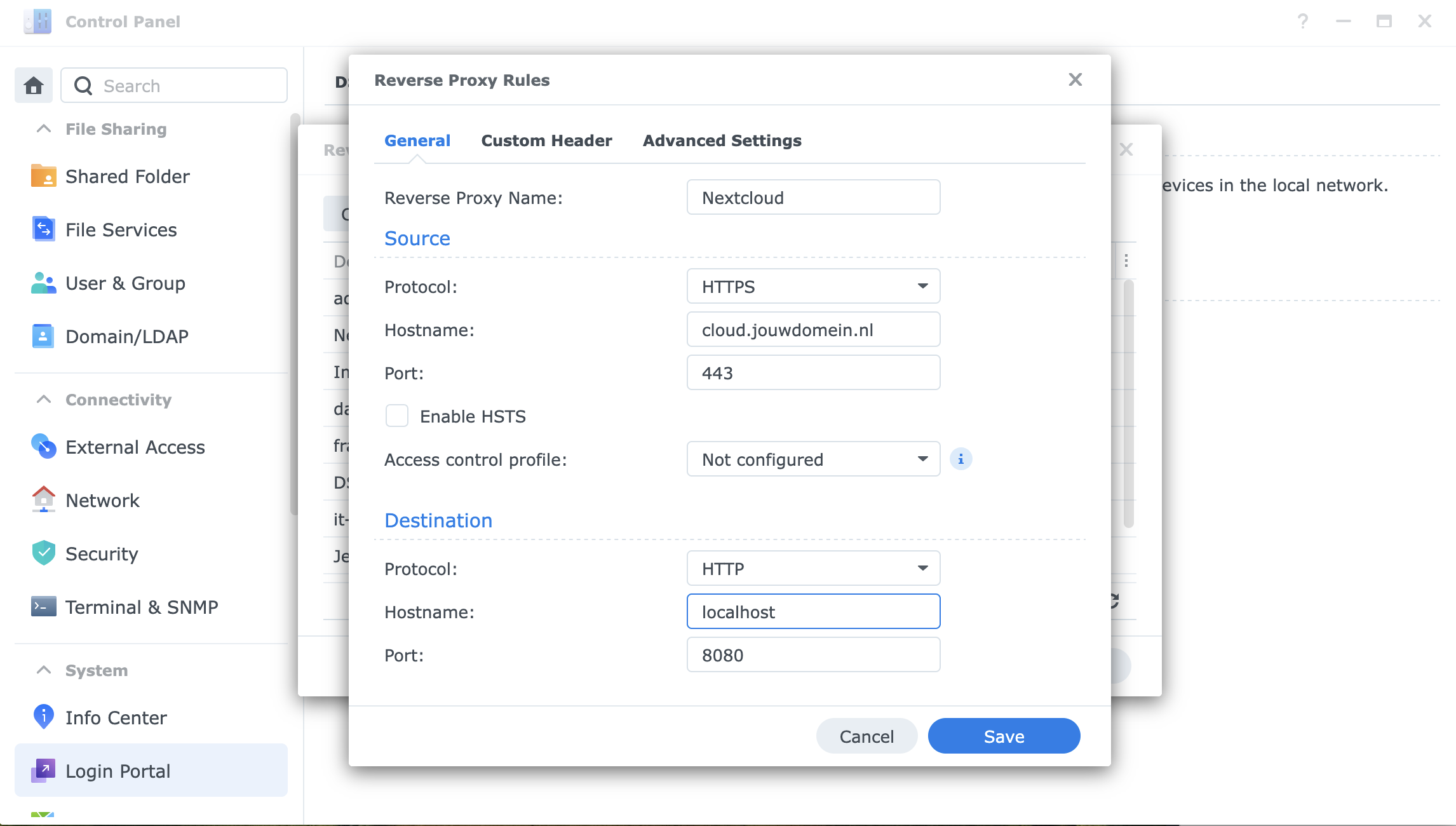
Ga naar Configuratiescherm → Aanmeldingsportal → Geavanceerd → Reverse proxy en klik op Maken. Vul het formulier als volgt in:
- Naam: Nextcloud
- Bronprotocol: HTTPS
- Bronhostnaam: cloud.jouwdomein.nl
- Bronpoort: 443
- Doelprotocol: HTTP
- Doelhost: localhost
- Doelpoort: 8080
Klik vervolgens bovenaan op het tabblad Aangepaste header en voeg de volgende twee regels toe. Die zijn nodig voor WebSocket-ondersteuning (onder andere voor Nextcloud Talk) en voor correcte detectie van het HTTPS-protocol:
Upgrade    $http_upgrade
Connection $connection_upgrade
Sla de regel op. Ga daarna terug naar Configuratiescherm → Beveiliging → Certificaat, klik op Instellingen (het tandwielpictogram) en controleer dat het Let's Encrypt-certificaat voor jouw domein is toegewezen aan de reverse proxy-service van Nextcloud.
Nextcloud openen en de installatie afronden
Ga in een browser naar https://cloud.jouwdomein.nl. Je ziet de Nextcloud-inlogpagina. Log in met de admin-gebruikersnaam en het wachtwoord die je in het compose-bestand hebt ingevuld.
Nextcloud is door de omgevingsvariabelen al grotendeels geconfigureerd (database, Redis, admin-account). Het welkomstscherm kan vragen of je extra apps wilt installeren — dat kun je nu overslaan en later regelen.
Controleer na het inloggen via Beheer → Overzicht of er waarschuwingen zijn. Veelvoorkomende meldingen die je dan kunt tegenkomen zijn de trusted domain-melding (zie Veelgemaakte fouten) of een melding over de PHP-geheugenlimiet.
Na de installatie: wat je niet mag overslaan
- Backups instellen via Hyper Backup — Synology's eigen back-uptool. Maak een taak aan die de mappen /volume1/docker/nextcloud/html en /volume1/docker/nextcloud/db regelmatig back-upt naar een externe USB-schijf, een tweede NAS of een cloudbestemming (Backblaze B2 werkt goed en is goedkoop). Zonder backup is een defecte schijf of menselijke fout fataal.
- Twee-factor authenticatie inschakelen — via Beheer → Beveiliging → Twee-factor verificatie afdwingen. Verplicht voor het admin-account, aanbevolen voor alle gebruikers.
- Synology firewall controleren — ga naar Configuratiescherm → Beveiliging → Firewall. Zorg dat alleen poort 80 en 443 open staan voor externe toegang. Poort 8080 mag niet open staan naar het internet.
- Nextcloud bijwerken — bij een nieuwe versie: open Container Manager, ga naar het project nextcloud, klik op Actie → Image opnieuw opbouwen. Maak altijd eerst een backup. Sla geen grote versiesprong over (van 28 naar 30 direct gaan werkt meestal niet).
- DSM en Container Manager bijwerken — houd Synology's eigen software up-to-date via Configuratiescherm → Bijwerken en herstellen.
Veelgemaakte fouten
"Toegang via niet-vertrouwd domein" of trusted domain fout
Dit verschijnt als je via een ander adres inlogt dan je hebt ingesteld in NEXTCLOUD_TRUSTED_DOMAINS. De omgevingsvariabele werkt alleen bij de eerste start. Als je achteraf een domein wilt toevoegen, open dan het bestand /volume1/docker/nextcloud/html/config/config.php en voeg het domein toe aan de trusted_domains-array. Herstart de nextcloud-app container daarna via Container Manager.
De app-container start steeds opnieuw op
Kijk in de logs van nextcloud-app via Container Manager. Een veelvoorkomende oorzaak is dat de database nog niet klaar is bij het opstarten van de Nextcloud-container. Wacht 60 seconden na het starten van de stack en herstart de nextcloud-app container handmatig. De restart: unless-stopped instelling lost dit bij volgende reboots automatisch op.
Rechten-fout bij het schrijven van bestanden
Als je in de Nextcloud-logs (of in het beheer-overzicht) schrijffouten ziet op de datamap, is het uid-probleem niet opgelost. Verbind via SSH en voer opnieuw uit:
sudo chown -R 33:33 /volume1/docker/nextcloud/htmlGrote bestanden uploaden mislukt boven 1 GB
De Synology reverse proxy heeft een standaard uploadlimiet. Ga naar de reverse proxy-regel in DSM en voeg onder Aangepaste header de volgende instelling toe om de proxy-timeout te verhogen. Voor de PHP-uploadlimiet in Nextcloud zelf: maak via SSH het bestand /volume1/docker/nextcloud/html/config/php-upload.ini aan met de volgende inhoud en herstart de container:
upload_max_filesize = 10G
post_max_size = 10G
SSL-certificaat kon niet worden aangevraagd
Poort 80 is niet bereikbaar van buitenaf. Controleer: (1) de router-portforwarding, (2) of je internetprovider poort 80 niet blokkeert (sommige doen dat voor zakelijke DSL-aansluitingen), en (3) of de Synology firewall poort 80 toelaat. Gebruik canyouseeme.org om te verifiëren.
Nextcloud is traag
Controleer via Container Manager hoeveel geheugen en CPU de containers gebruiken. Op een NAS met 2 GB RAM kan Nextcloud met meerdere gebruikers traag worden. Redis helpt (die is al ingesteld in dit compose-bestand), maar voor meer dan 5 gelijktijdige gebruikers is een NAS met 4 GB RAM of meer aan te raden.
De installatie kost een middag. Het zijn de maanden daarna — updates, backups, een gebruiker die niet kan inloggen, een schijf die vol raakt — die bepalen of dit echt werkt voor jouw organisatie.
Wanneer werkt dit goed — en wanneer niet?
Een NAS + Container Manager is een uitstekende keuze als je organisatie al een Synology NAS heeft, een betrouwbare internetverbinding op locatie, en iemand die de NAS onderhoudt. Je betaalt geen maandelijkse hostingkosten, de data blijft op eigen hardware en de installatie is goed te begrijpen.
Het werkt minder goed als de NAS de primaire opslaglocatie is voor andere taken (dan concurreren die om geheugen), als de internetverbinding op locatie onbetrouwbaar is of een dynamisch IP heeft zonder DDNS, of als niemand bereid is om updates en backups actief bij te houden.
Voor kleine teams tot 10–15 mensen op een moderne Synology NAS met voldoende RAM is dit een solide, goedkope oplossing. Voor grotere teams of hogere beschikbaarheidseisen is een VPS in een datacenter betrouwbaarder.
Liever niet zelf doen?
Deze handleiding laat zien dat het kan. Maar het vraagt aandacht voor details — de rechten, de reverse proxy, de certificaten, de backupstrategie. Niet elke organisatie heeft iemand beschikbaar die dit wil bijhouden, en dat is volstrekt begrijpelijk.
Ik installeer en configureer Nextcloud op een Synology NAS of een VPS voor kleine organisaties die hun data zelf willen beheren. Inclusief DDNS of eigen domein, reverse proxy, SSL, firewallconfiguratie, backupstrategie en gebruikersbeheer. Na oplevering krijg je documentatie en uitleg zodat je niet van mij afhankelijk bent voor dagelijks gebruik.
Nextcloud laten installeren op uw NAS?
In een kort gesprek kijk ik mee naar uw situatie: welk NAS-model u heeft, hoeveel gebruikers, en wat de beste aanpak is. Geen verplichtingen.
Plan een gesprek